
Monitoramento de VMs no Proxmox: Instalação e Configuração do Zabbix Agent 2
Aprenda a instalar e configurar o Zabbix Agent 2 em servidores virtuais (Linux e Windows) sob o Proxmox VE, integrando métricas internas de performance ao monitoramento centralizado.
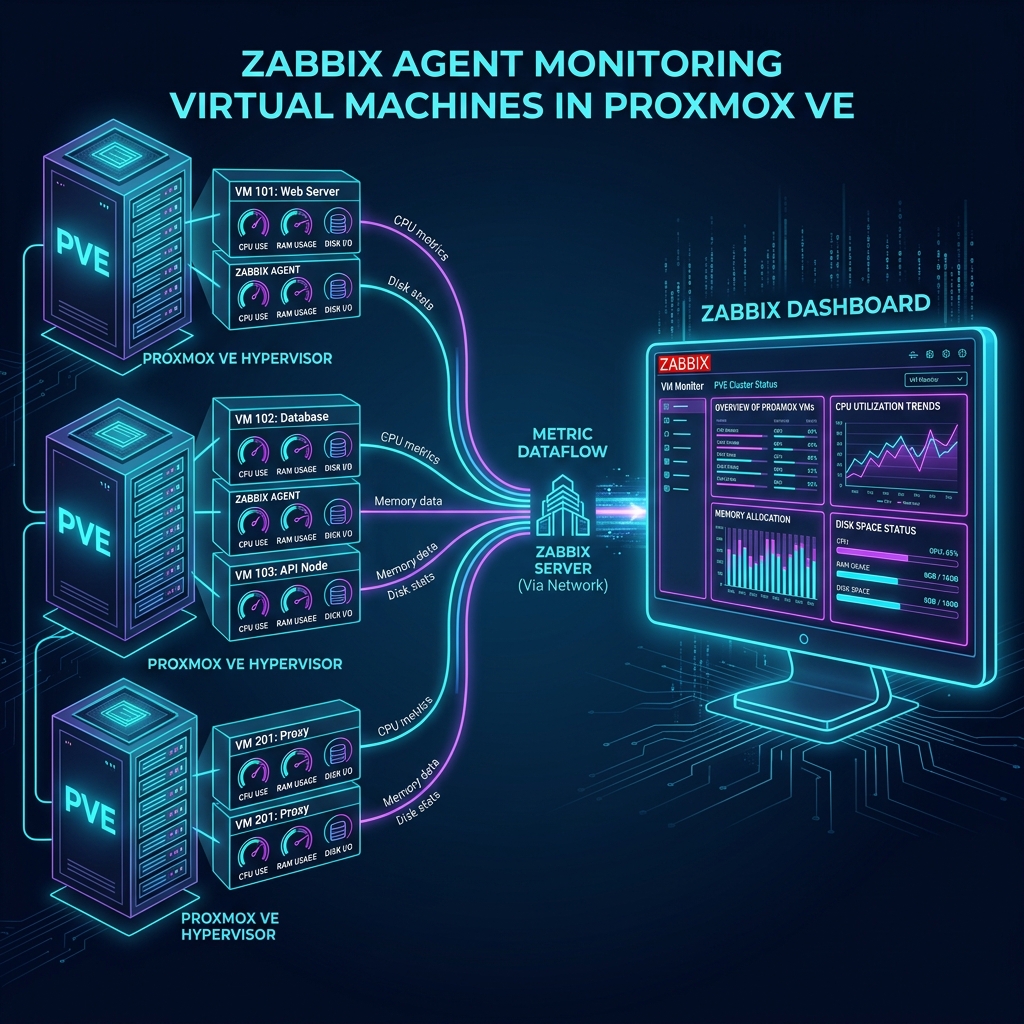
Manter a estabilidade de uma infraestrutura de virtualização no Proxmox VE exige visibilidade completa do que ocorre dentro de cada servidor virtual. Embora o painel administrativo do Proxmox mostre métricas externas gerais de uso de CPU e Memória RAM de cada Máquina Virtual (VM), essa visão externa é limitada e insuficiente para diagnosticar problemas complexos de performance de sistemas.
O hipervisor não consegue “enxergar”, por exemplo:
- Se um disco interno da VM (como o
/no Linux ou oC:no Windows) está chegando a 100% de ocupação. - Quais processos internos específicos do sistema operacional estão consumindo toda a memória RAM.
- Se um serviço crítico interno (como o servidor de e-mail, banco de dados MySQL/PostgreSQL ou servidor web Apache/Nginx) travou ou parou de escutar em sua porta local.
Para obter esse nível detalhado de visibilidade profunda e disparar alertas inteligentes antes que ocorram falhas completas nos sistemas, o padrão ouro do mercado corporativo é utilizar o Zabbix em conjunto com o Zabbix Agent 2. Neste tutorial detalhado, você aprenderá como instalar e configurar o Zabbix Agent nas suas máquinas virtuais rodando Linux e Windows sob o Proxmox VE.
Diferença entre Zabbix Agent e Zabbix Agent 2
Neste guia, focaremos na instalação do Zabbix Agent 2 (uma versão reescrita em linguagem Go). Em relação ao Agent antigo clássico (escrito em C), a versão 2 traz benefícios importantes:
- Melhor Desempenho e Concorrência: Lida com múltiplos plugins de monitoramento de forma assíncrona, consumindo menos processamento na VM.
- Suporte a Coletas complexas nativas: Monitoramento avançado para bancos de dados, servidores web e Docker diretamente, sem necessidade de instalar scripts externos complicados.
- Melhor Conectividade: Mantém sessões persistentes com o servidor Zabbix, reduzindo o overhead na rede de monitoramento.
Planejamento da Infraestrutura de Monitoramento
Antes dos comandos práticos, mapeie as conexões de rede do seu ambiente:
- IP do Servidor Zabbix:
192.168.10.10(onde o Zabbix Server está rodando). - Portas de Rede: O agente escuta requisições na porta TCP 10050 (para monitoramento passivo) e envia dados para o servidor Zabbix na porta TCP 10051 (para monitoramento ativo). Essas portas devem estar liberadas nos firewalls locais das VMs.
Passo a Passo para Configurar o Zabbix Agent
Passo 1: Instalação na VM Convidada Linux (Debian, Ubuntu)
- Acesse a VM Linux via SSH ou console do Proxmox.
- Adicione o repositório oficial do Zabbix (ajuste a versão conforme a sua versão do Zabbix Server, ex: Zabbix 6.0 LTS ou 7.0 LTS):
# Para Ubuntu 22.04 LTS (Zabbix 6.0) wget https://repo.zabbix.com/zabbix/6.0/ubuntu/pool/main/z/zabbix-release/zabbix-release_6.0-4+ubuntu22.04_all.deb sudo dpkg -i zabbix-release_6.0-4+ubuntu22.04_all.deb sudo apt update - Instale o pacote do Zabbix Agent 2:
sudo apt install zabbix-agent2 -y - Edite o arquivo de configuração principal:
sudo nano /etc/zabbix/zabbix_agent2.conf - Ajuste as seguintes diretivas fundamentais dentro do arquivo:
# IP do Servidor Zabbix que fará as requisições (Monitoramento Passivo) Server=192.168.10.10 # IP do Servidor Zabbix para onde o agente enviará dados ativos ServerActive=192.168.10.10 # Nome exato da VM (deve ser idêntico ao cadastrado na interface web do Zabbix) Hostname=VM-Linux-WebServer-100 - Salve o arquivo (
Ctrl+O,EntereCtrl+X). - Inicie e ative o serviço do Zabbix Agent para rodar automaticamente nos boots da VM:
sudo systemctl restart zabbix-agent2 sudo systemctl enable zabbix-agent2 - Verifique o status do serviço:
sudo systemctl status zabbix-agent2
Passo 2: Instalação na VM Convidada Windows (Windows Server / Windows 10/11)
- Acesse a VM Windows e faça o download do instalador MSI do Zabbix Agent 2 em zabbix.com/download_agents. Selecione a versão correta (geralmente Windows x64).
- Execute o arquivo MSI de instalação e clique em Next.
- Aceite os termos de licença.
- Na tela de configurações do Host, preencha os parâmetros de conexão:
- Host Name:
VM-Windows-AD-101(nome idêntico ao cadastrado no painel Zabbix). - Zabbix server IP/DNS:
192.168.10.10 - Server or Proxy for active checks:
192.168.10.10 - Agent listen port:
10050 - Marque a caixa Enable PSK se for usar criptografia (recomendado para ambientes de alta segurança).
- Marque a opção Add agent location to the PATH e Open port in Windows Firewall para que o assistente configure automaticamente as regras de liberação de portas do firewall do Windows.
- Host Name:
- Conclua a instalação. O agente será instalado e iniciado como um serviço de segundo plano do Windows chamado Zabbix Agent 2.
Passo 3: Cadastrando a VM no Servidor Zabbix (Web GUI)
Com o agente rodando e as portas liberadas nas VMs, vamos adicioná-las ao painel central do Zabbix Server.
- Acesse a interface web do seu Zabbix Server (
http://ip-do-zabbix/zabbix). - Vá em Configuration > Hosts e clique em Create Host.
- Preencha as configurações do Host:
- Host name: Digite o nome exato configurado na diretiva
Hostnamedo arquivo de configuração (ex:VM-Linux-WebServer-100). - Templates: Selecione os templates de monitoramento padrão:
- Para Linux:
Linux by Zabbix agent - Para Windows:
Windows by Zabbix agent
- Para Linux:
- Groups: Selecione um grupo (ex:
Virtual MachinesouProxmox VMs). - Interfaces: Clique em Add > Agent:
- IP address: Insira o IP real da VM (ex:
192.168.10.50). - Port:
10050(padrão)
- IP address: Insira o IP real da VM (ex:
- Host name: Digite o nome exato configurado na diretiva
- Clique em Add.
Em poucos minutos, a coluna de status na aba Hosts exibirá o indicador ZBX em verde. Isso significa que o servidor Zabbix e o agente estão conversando com sucesso. A partir de agora, o Zabbix passará a desenhar gráficos dinâmicos de uso de CPU, fila de memória, espaço livre em discos, tráfego de interface de rede e alertará caso ocorra alguma anomalia.
Erros Comuns e Resolução de Problemas
- Indicador ZBX em Vermelho com erro “Connection Refused”:
Este erro indica que o Zabbix Server não consegue alcançar a porta TCP 10050 da VM. Verifique se o Zabbix Agent está de fato rodando na VM e certifique-se de liberar a porta TCP 10050 no firewall local do sistema operacional (
iptables/ufwno Linux ou no Firewall do Windows). - Diferenças no Hostname:
Se o nome configurado na diretiva
Hostnameno arquivo de configuração do agente não for idêntico ao cadastrado no painel web do Zabbix, a coleta de dados ativos (Active Checks) falhará silenciosamente, impedindo alertas rápidos de alguns templates. - Problemas de Conectividade DNS: Se você configurou a comunicação utilizando nomes de domínio em vez de endereços IPs fixos, certifique-se de que o resolvedor de DNS do seu Zabbix Server e das VMs está funcionando corretamente, evitando atrasos ou perdas de sincronização.
Checklist de Saúde do Monitoramento Zabbix
Certifique-se de que todas as suas VMs estão devidamente monitoradas:
- O serviço do Zabbix Agent 2 está rodando e configurado para iniciar automaticamente nos boots de cada VM?
- As regras nos firewalls locais permitem a comunicação bidirecional nas portas TCP 10050 e 10051?
- O parâmetro
Hostnameno arquivo de configuração do agente é idêntico ao cadastrado no Zabbix Server? - O status ZBX em verde está ativo para todos os servidores em Configuration > Hosts?
- Foram definidos alertas automáticos (triggers) para disco com menos de 10% de espaço livre?
- O Zabbix Server está configurado para enviar alertas críticos em tempo real por e-mail, Telegram ou Slack?
- Testes de queda simulada de serviço demonstraram que a notificação de alerta é disparada em menos de 3 minutos?
Como a WL Tech pode ajudar a monitorar proativamente sua infraestrutura de TI
Montar, configurar e manter um sistema de monitoramento profissional 24/7 integrado a servidores, ativos de rede, bancos de dados e ambientes virtualizados Proxmox exige conhecimento de engenharia de monitoramento, roteamento de alertas e manutenção periódica. Ignorar alertas ou ter um sistema desajustado que envia centenas de notificações falsas cansa a equipe técnica e anula a utilidade do sistema de prevenção.
A WL Tech projeta, implanta e oferece serviços de NOC (Network Operations Center) e Monitoramento Proativo de TI 24/7. Configuramos servidores Zabbix robustos, instalamos e otimizamos agentes de monitoramento em ambientes corporativos de alta criticidade (Zimbra, Carbonio, Active Directory, bancos SQL), desenhamos painéis de visualização personalizados para gestores, e fornecemos atendimento técnico imediato sob SLA ao primeiro sinal de alerta, mitigando problemas antes que afetem os colaboradores do seu negócio.
Seus servidores vivem apresentando lentidão inesperada ou você não tem controle em tempo real da integridade dos seus sistemas? A WL Tech projeta e implanta a infraestrutura completa de monitoramento Zabbix na sua empresa. Solicite uma avaliação técnica gratuita do seu ambiente ou fale com nossos especialistas no WhatsApp.