
Como migrar Máquinas Virtuais do VMware ESXi para Proxmox VE sem indisponibilidade (Zero Downtime)
Guia passo a passo prático para migrar suas máquinas virtuais do VMware ESXi para o Proxmox VE utilizando ferramentas nativas e CLI, garantindo integridade de dados e mínima interrupção de serviços.
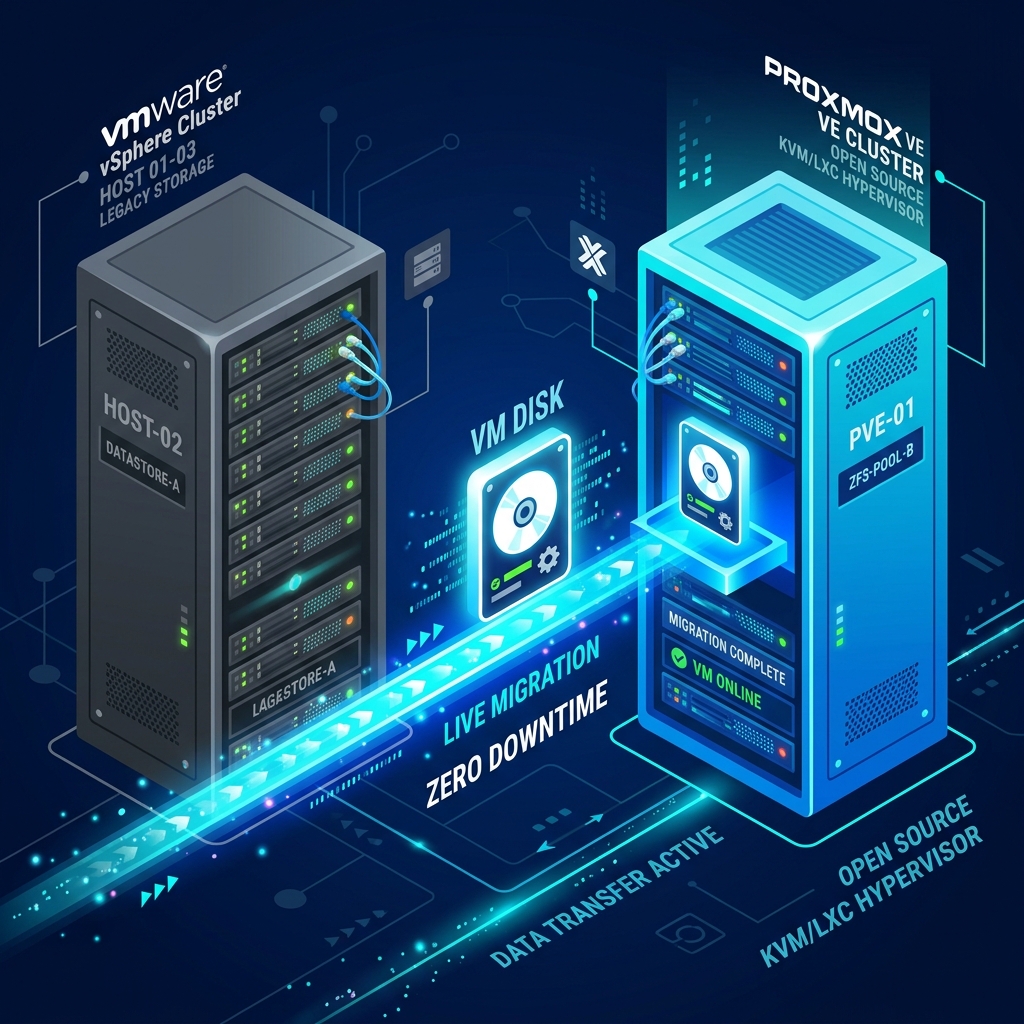
A aquisição da VMware pela Broadcom e a subsequente eliminação das licenças gratuitas (ESXi Free) e transição forçada para pacotes de subscrição de alto custo pegaram milhares de pequenas e médias empresas de surpresa. O aumento drástico nos custos de licenciamento fez com que gestores de TI buscassem alternativas viáveis de virtualização de nível corporativo. É nesse cenário que o Proxmox Virtual Environment (VE) consolidou-se como a principal escolha de migração no mercado global.
No entanto, a ideia de mover servidores vitais em produção (como servidores de arquivos, ERPs, bancos de dados e controladores de domínio) de um hipervisor para outro gera receio. O pânico de perder dados ou de enfrentar longos períodos de inatividade operacional (downtime) faz com que muitas empresas adiem a migração, mesmo sob pressão orçamentária.
A boa notícia é que, com planejamento cirúrgico e a utilização das ferramentas corretas, é totalmente possível migrar Máquinas Virtuais (VMs) do VMware ESXi para o Proxmox VE de forma rápida, segura e com interrupção quase nula. Neste tutorial passo a passo, mostramos como realizar essa migração utilizando tanto o assistente de importação nativo do Proxmox quanto a linha de comando (CLI) via utilitários de disco.
Preparativos e Pré-requisitos para a Migração
Antes de iniciar qualquer procedimento de cópia, é fundamental garantir que o ambiente atenda a alguns pré-requisitos para evitar incompatibilidades no boot do sistema operacional de destino:
1. Remover Snapshots Antigos no VMware
Certifique-se de que a VM que será migrada não possua nenhum snapshot ativo no VMware ESXi. Consolide todos os snapshots antes de prosseguir. A presença de arquivos de snapshot (-flat.vmdk ou -delta.vmdk) fragmenta os discos e corromperá a importação no Proxmox.
2. Desinstalar o VMware Tools
Acesse o sistema operacional interno da VM (Windows ou Linux) e desinstale o software VMware Tools por completo. Reinicie a VM após a desinstalação. Drivers antigos de vídeo e mouse do VMware Tools podem causar telas azuis (BSOD) ou falhas de hardware virtual no Proxmox.
3. Instalar Drivers VirtIO (Para VMs Windows)
Diferente dos sistemas Linux (que já trazem suporte nativo aos drivers VirtIO), sistemas Windows precisam de drivers específicos para reconhecer o controlador de disco e a placa de rede de alto desempenho do Proxmox:
- Baixe a imagem ISO estável dos drivers VirtIO mais recentes direto do repositório oficial do Fedora/RedHat (
virtio-win.iso). - Monte a ISO no Windows da VM enquanto ela ainda roda no VMware e instale preventivamente os drivers de disco (
viostorevioscsi) e de rede (NetKVM).
Método 1: Usando o Assistente de Importação Nativo do Proxmox (PVE 8.2+)
A partir da versão 8.2, o Proxmox VE adicionou uma ferramenta de importação nativa para ESXi integrada à interface web, permitindo a migração direta pela rede de forma gráfica.
+------------------+                   +------------------+
|   VMware ESXi    | --(Conexão API)-> |    Proxmox VE    |
|   (Hosts/VMs)    |                   | (Storage/Import) |
+------------------+                   +------------------+
Passo 1: Adicionar o Storage do ESXi no Proxmox
- Acesse o painel web do seu Proxmox VE.
- Vá em Datacenter > Storage > Add e selecione a opção ESXi.
- Preencha as informações do seu servidor VMware:
- ID: Um nome de identificação (ex:
esxi-producao). - Server: O endereço IP ou domínio do host ESXi.
- Username: Geralmente
root. - Password: A senha de acesso root do ESXi.
- Skip Certificate Verification: Marque esta opção caso utilize certificados autoassinados.
- ID: Um nome de identificação (ex:
- Clique em Add. O Proxmox montará uma conexão direta via API com a API do VMware ESXi.
Passo 2: Executar a Importação da VM
- Na árvore lateral esquerda do Proxmox, selecione o novo storage de ESXi criado.
- O Proxmox listará todas as VMs disponíveis naquele servidor VMware.
- Selecione a VM desejada (ela deve estar desligada no VMware neste momento) e clique no botão Import no topo da tela.
- No assistente pop-up, defina as configurações de destino:
-
- Target VM ID: O número de identificação da nova VM no Proxmox.
- Target Storage: O storage de destino no Proxmox (ex:
local-lvm,local-zfsou storage Ceph). - Network: Mapeie a placa de rede virtual do VMware para a bridge de rede correspondente no Proxmox (ex:
vmbr0).
- Clique em Import. O Proxmox fará o download e a conversão em tempo real dos discos virtuais pela rede de forma automática.
Método 2: Migração Manual via CLI (qm importdisk)
Caso utilize uma versão antiga do Proxmox ou prefira a precisão do terminal de comandos para mover grandes volumes, o método de importação por CLI utilizando arquivos .vmdk copiados é altamente seguro.
Passo 1: Transferir o arquivo VMDK para o Proxmox
Utilize uma ferramenta de transferência como SCP ou SFTP para copiar o arquivo de disco virtual da VM do datastore do ESXi para uma pasta temporária dentro do Proxmox (ex: /var/tmp/).
# Exemplo de cópia via SCP direta entre servidores
scp /vmfs/volumes/datastore1/minhavm/minhavm-flat.vmdk root@ip-do-proxmox:/var/tmp/
Passo 2: Criar uma VM “Esqueleto” no Proxmox
- Crie uma nova VM no Proxmox com a mesma CPU e memória RAM da VM original, mas sem criar discos rígidos no assistente (adicione os recursos normais e clique em excluir o disco padrão).
- Anote o ID gerado para esta VM (ex:
105).
Passo 3: Importar e Converter o Disco VMDK
Acesse o terminal SSH do Proxmox e execute o utilitário qm importdisk para ler o arquivo do VMware, convertê-lo e vinculá-lo ao storage do Proxmox:
# Sintaxe: qm importdisk <VM_ID> <caminho_vmdk> <storage_destino> --format <raw/qcow2>
qm importdisk 105 /var/tmp/minhavm-flat.vmdk local-lvm --format raw
O comando fará a leitura e conversão em tempo real. Ao final, acesse a aba Hardware da VM 105 na interface web do Proxmox: o disco importado aparecerá listado como um dispositivo não anexado (Unused Disk 0). Dê duplo clique sobre ele e selecione a interface de barramento adequada (VirtIO Block ou SCSI com VirtIO SCSI controlador).
Ajustando os Drivers e Inicialização (Pós-Migração)
Após a conclusão da importação de discos (seja via interface web ou CLI), não ligue a máquina imediatamente. Ajuste as configurações de hardware para garantir a performance nativa do Proxmox:
1. Definir a Ordem de Boot
Acesse a aba Options > Boot Order da VM no Proxmox e certifique-se de habilitar e posicionar o disco importado como a primeira opção de inicialização da lista de boot.
2. Trocar Barramento para VirtIO
Se a VM for Linux, certifique-se de configurar o barramento do disco importado como VirtIO Block ou SCSI (usando a controladora VirtIO SCSI). Se for Windows e você realizou a instalação preventiva do driver descrita nos pré-requisitos, a máquina dará boot normalmente em alta performance de I/O.
3. Ajustar Adaptador de Rede
Na aba de hardware, altere o modelo do adaptador de rede de E1000 (emulação da Intel) para VirtIO (paravirtualizado). O padrão VirtIO trafega dados em velocidade máxima da rede de barramento do host, reduzindo o uso de CPU.
Erros comuns em migrações de VMware para Proxmox
- Esquecer de consolidar snapshots no ESXi: Importar o arquivo
.vmdkbase sem consolidar os snapshots faz com que os dados gerados nos últimos meses na VM sejam ignorados, restaurando um estado antigo e corrompido do sistema. - Conexão de rede lenta durante a migração: Utilizar a ferramenta de importação do Proxmox 8.2 trafegando dados por redes Wi-Fi ou switches Fast Ethernet comuns. Para mover terabytes de VMs de forma rápida e segura, interligue as portas de gerência física dos dois servidores em switches gigabit ou 10 Gbps dedicados.
- Tela Azul com código “INACCESSIBLE_BOOT_DEVICE” no Windows: Ocorre quando a VM Windows é ligada no Proxmox com barramento SCSI ou VirtIO sem que os drivers VirtIO tenham sido pré-instalados na VM enquanto ela estava ativa no VMware. A solução é mudar temporariamente o barramento do disco no Proxmox para
IDEouSATA, dar boot no Windows, instalar os drivers VirtIO e depois reverter para SCSI. - Deixar placas de rede ativas com o mesmo IP nas duas pontas: Ligar a VM importada no Proxmox antes de desligar ou remover a rede da VM original que ainda roda no VMware, gerando conflitos graves de IP e roteamento na rede corporativa da empresa.
Checklist de Migração de VMs sem Indisponibilidade
Planeje sua janela de migração seguindo esta lista de etapas de segurança:
- Todos os backups internos da VM de origem foram executados e validados?
- A VM de origem teve todos os seus snapshots consolidados e removidos no ESXi?
- O software VMware Tools foi completamente desinstalado do sistema convidado?
- Para VMs Windows, a imagem ISO dos drivers VirtIO foi montada e os drivers foram pré-instalados?
- A VM de origem foi desligada com sucesso antes da cópia/importação final de dados?
- O disco foi importado no Proxmox e anexado utilizando o barramento VirtIO/SCSI?
- A ordem de boot foi configurada apontando para o disco correto na aba Options?
- O adaptador de rede virtual foi alterado para o modelo VirtIO (paravirtualizado)?
- A VM original foi desativada da rede antes de ligar a nova VM migrada?
- A inicialização da VM foi acompanhada via console do Proxmox e os serviços de rede foram validados?
Como a WL Tech apoia a migração estruturada da sua empresa
A migração de hipervisores em ambientes de produção exige planejamento cirúrgico e conhecimento avançado de infraestrutura física e de virtualização para evitar perdas de dados e retrabalhos demorados. A WL Tech projeta e executa projetos de migração completa de ambientes VMware vSphere/ESXi para clusters Proxmox VE de forma totalmente estruturada.
Nossa equipe técnica cuida desde a auditoria inicial do inventário de hardware e sistemas, mapeando e preparando cada VM, até a instalação dos pacotes, conversões rápidas de disco e readequação de drivers e redes sem impacto operacional. Se a sua empresa precisa migrar do VMware para o Proxmox com segurança, suporte local em Fortaleza e garantia de conformidade em contrato (SLA), entre em contato com os especialistas da WL Tech.
Quer migrar seu ambiente VMware para Proxmox com segurança e sem paradas? A WL Tech projeta e executa todo o projeto de migração de virtualização. Solicite um diagnóstico gratuito ou fale com um especialista pelo WhatsApp.