
Como configurar segmentação de rede por VLANs no pfSense para proteger dados e separar o Wi-Fi de visitantes
Guia técnico passo a passo para planejar, configurar e testar a segmentação de rede usando VLANs no firewall pfSense, isolando redes corporativas críticas da rede de visitantes.
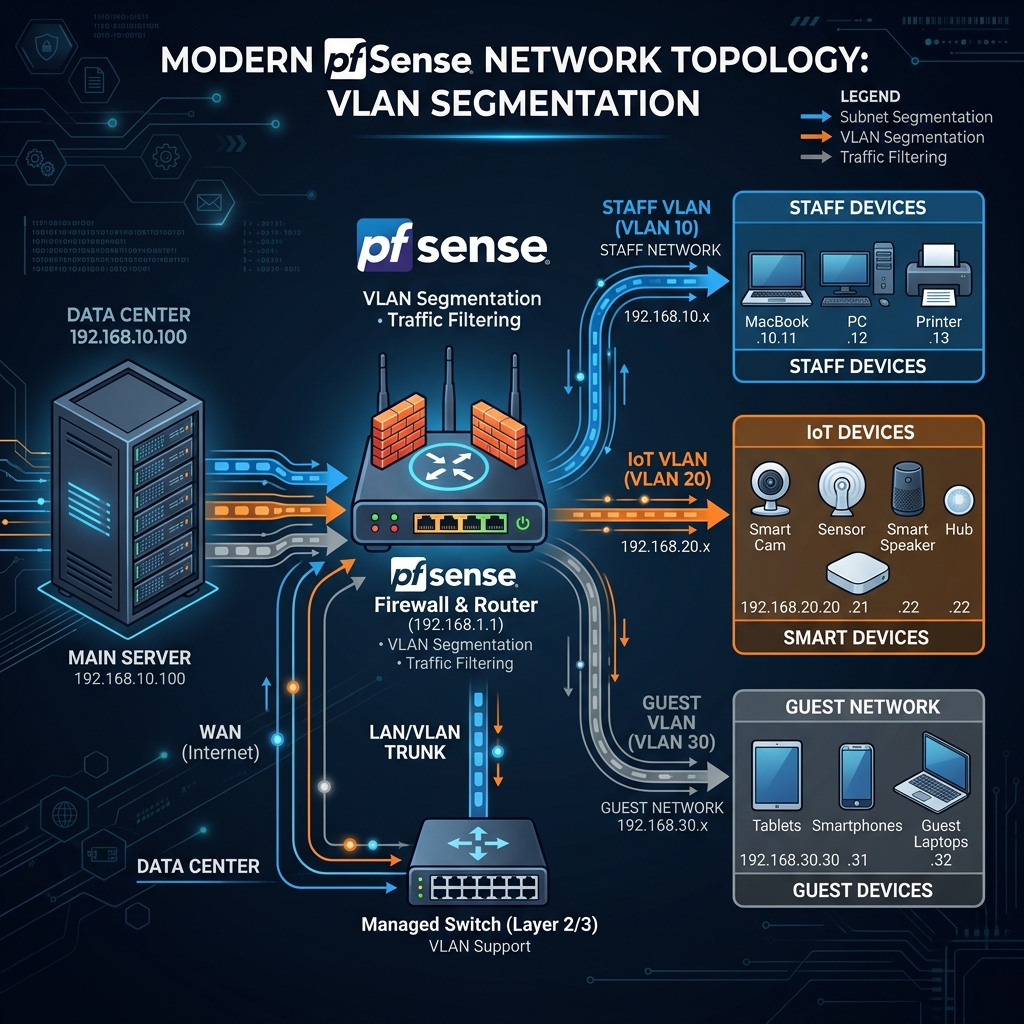
Imagine a seguinte situação: um cliente visita o escritório da sua empresa, solicita a senha do Wi-Fi para responder a algumas mensagens e, sem que ninguém perceba, o notebook ou celular dele (que pode estar infectado por um ransomware) passa a ter acesso direto à mesma rede onde estão o seu servidor de arquivos, o ERP financeiro e as impressoras corporativas. Em poucos minutos, uma infecção lateral pode paralisar toda a operação do seu negócio.
Esse é um cenário extremamente comum em pequenas e médias empresas que utilizam redes “planas” (flat networks), onde todos os dispositivos — desde o servidor contábil até a smart TV da recepção e os smartphones dos visitantes — compartilham o mesmo domínio de difusão (broadcast).
A única forma definitiva de eliminar esse risco sem gastar fortunas com novas placas de rede e cabeamentos físicos adicionais é através da segmentação lógica de rede usando VLANs (Virtual Local Area Networks) sob a gestão do firewall pfSense. Neste guia prático, você aprenderá a planejar, configurar e testar a segmentação de VLANs no pfSense para isolar redes críticas e oferecer um Wi-Fi seguro para visitantes.
O Conceito de VLAN (IEEE 802.1Q)
Uma VLAN permite dividir uma única interface de rede física (como a porta LAN do seu firewall) em múltiplas redes lógicas independentes. Cada rede lógica é identificada por uma etiqueta numérica chamada VLAN ID (tag), variando de 1 a 4094, em conformidade com o padrão IEEE 802.1Q.
Para que essa segmentação funcione na prática, toda a sua infraestrutura de rede deve falar a mesma linguagem. Você precisará de:
- Um Firewall compatível com 802.1Q: Como o pfSense.
- Switches Gerenciáveis (Layer 2 ou Layer 3): Switches comuns (“burros” ou unmanaged) descartam as tags de VLAN e não servem para este propósito.
- Access Points (APs) Corporativos: Que suportem múltiplos SSIDs mapeados para VLANs diferentes (ex: UniFi, TP-Link Omada, Aruba Instant On).
+-------------------------------------------------------+
|                    pfSense Firewall                   |
|  Interface Física LAN (ex: igb1)                      |
|  - VLAN 10 (Adm): 192.168.10.1                        |
|  - VLAN 20 (Dados): 192.168.20.1                      |
|  - VLAN 30 (Visitantes): 192.168.30.1                 |
+-------------------------------------------------------+
                           |
                           | Cabo de Rede (Porta Trunk/Tagged)
                           v
+-------------------------------------------------------+
|                 Switch Gerenciável L2                 |
|  Portas 1-8: VLAN 10 (Computadores Administrativos)   |
|  Portas 9-16: VLAN 20 (Servidores e NAS)              |
|  Porta 24 (Trunk): Conectada ao AP Corporativo        |
+-------------------------------------------------------+
                           |
      +--------------------+--------------------+
      | (SSID: Corporativo |                    | (SSID: Visitantes
      |  VLAN ID: 10)      |                    |  VLAN ID: 30)
      v                                         v
[Laptop Administrativo]                  [Celular Visitante]
Planejamento de Escopo e Subredes
Antes de abrir o console de administração, desenhe a sua topologia no papel. Vamos utilizar o seguinte esquema prático para este tutorial:
| Nome da Rede | VLAN ID | Subrede IP | Objetivo / Dispositivos |
|---|---|---|---|
| LAN Padrão | 1 (Untagged) | 192.168.1.0/24 | Apenas gerência de switches e APs (Segurança) |
| VLAN_ADM | 10 | 192.168.10.0/24 | Computadores administrativos, financeiro, RH |
| VLAN_SERVERS | 20 | 192.168.20.0/24 | Servidores Active Directory, NAS, Banco de Dados |
| VLAN_GUEST | 30 | 192.168.30.0/24 | Wi-Fi de Visitantes e dispositivos IoT (TVs, Alexa) |
Passo a Passo da Configuração no pfSense
Passo 1: Criando as VLANs
- Acesse a interface web do seu pfSense.
- No menu superior, vá em Interfaces > Assignments.
- Clique na aba VLANs e clique no botão + Add.
- Configure os seguintes campos para a nossa primeira VLAN (Administrativa):
- Parent Interface: Selecione a interface física correspondente à sua rede interna (ex:
igb1ouem1). - VLAN Tag:
10 - VLAN Priority:
0(padrão) - Description:
VLAN_ADM
- Parent Interface: Selecione a interface física correspondente à sua rede interna (ex:
- Clique em Save.
- Repita o processo para as VLANs
20(VLAN_SERVERS) e30(VLAN_GUEST), sempre associando-as à mesma Parent Interface física.
Passo 2: Atribuindo e Ativando as Interfaces
- Ainda em Interfaces > Assignments, clique na aba Interface Assignments.
- No final da página, na opção Available network ports, selecione
VLAN 10 on igb1 - VLAN_ADMe clique em + Add. - O pfSense criará uma nova interface com um nome genérico (ex:
OPT1). Clique sobre o nome dessa nova interface para editá-la. - Configure os dados da interface:
- Enable: Marque a caixa Enable Interface.
- Description: Altere para
VLAN_ADM. - IPv4 Configuration Type: Selecione
Static IPv4.
- Role até a seção Static IPv4 Configuration:
- IPv4 Address:
192.168.10.1/ Netmask:24
- IPv4 Address:
- Clique em Save no final da página e, em seguida, em Apply Changes.
- Repita estes passos para as outras VLANs, configurando a
VLAN_SERVERScom o IP192.168.20.1/24e aVLAN_GUESTcom o IP192.168.30.1/24.
Passo 3: Ativando o Servidor DHCP para cada VLAN
Para que os computadores e celulares conectados recebam IPs automaticamente nos seus respectivos escopos, precisamos ativar o DHCP em cada nova subrede.
- Vá em Services > DHCP Server.
- Clique na aba da interface VLAN_ADM.
- Marque a caixa Enable DHCP server on VLAN_ADM interface.
- Defina o Range de IPs disponíveis para distribuição (ex: de
192.168.10.50a192.168.10.200). - Defina o DNS Servers: Insira o IP da própria VLAN (
192.168.10.1) se o pfSense for o resolvedor de DNS da rede. - Clique em Save.
- Acesse as abas de VLAN_SERVERS e VLAN_GUEST e ative o DHCP nos respectivos ranges (ex:
192.168.20.50 - 192.168.20.200e192.168.30.50 - 192.168.30.200).
Configurando as Regras de Firewall (O Isolamento)
Criar VLANs sem aplicar regras no firewall é inútil. Por padrão, no pfSense, qualquer nova interface criada vem com uma política implícita de bloqueio total (Block All). Precisamos criar regras específicas para permitir a navegação e garantir o isolamento.
Vá em Firewall > Rules e selecione a aba correspondente a cada interface.
Regras para a Rede de Visitantes (VLAN_GUEST)
A rede de visitantes deve acessar a internet, mas nunca deve conversar com as outras VLANs da empresa (ADM e SERVERS) e tampouco acessar o console web de administração do próprio pfSense.
Para facilitar, crie um Alias contendo as redes corporativas internas:
- Vá em Firewall > Aliases > IP.
- Clique em + Add.
- Name:
Redes_Internas. - Type:
Network(s). - Adicione as redes:
192.168.10.0/24(VLAN_ADM) e192.168.20.0/24(VLAN_SERVERS). - Clique em Save e Apply Changes.
Agora, vá em Firewall > Rules > VLAN_GUEST e crie as seguintes regras na ordem exata de cima para baixo:
-
Regra de Bloqueio para a Web GUI/SSH do pfSense:
- Action:
Block - Protocol:
TCP/UDP - Source:
VLAN_GUEST net - Destination:
VLAN_GUEST address - Destination Port Range: From
80,443,22(crie regras individuais ou uma única com alias para essas portas). - Description: “Bloquear acesso administrativo ao firewall”
- Action:
-
Regra de Permissão de DNS (Crucial para a Internet funcionar):
- Action:
Pass - Protocol:
UDP - Source:
VLAN_GUEST net - Destination:
VLAN_GUEST address - Destination Port Range: DNS (
53) - Description: “Permitir consultas DNS ao pfSense”
- Action:
-
Regra de Bloqueio de Acesso às Redes Internas:
- Action:
Block - Protocol:
Any - Source:
VLAN_GUEST net - Destination: Single host or Network / Alias:
Redes_Internas - Description: “Bloquear tráfego para redes internas”
- Action:
-
Regra de Permissão Geral para a Internet:
- Action:
Pass - Protocol:
Any - Source:
VLAN_GUEST net - Destination:
Any - Description: “Permitir acesso à Internet”
- Action:
[!IMPORTANT] A ordem das regras no pfSense é de cima para baixo. O tráfego é processado pela primeira regra que der “match”. Se você colocar a regra de permissão geral (Pass Any to Any) no topo, as regras de bloqueio abaixo dela serão completamente ignoradas, deixando sua rede vulnerável.
Configuração do Switch e Access Points
Para que os pacotes rotulados pelo pfSense cheguem aos destinos corretos, você deve configurar os seus switches e APs.
No Switch Gerenciável:
- Porta de Uplink (conexão direta pfSense <-> Switch):
- Deve ser configurada no modo Trunk (ou Tagged).
- Ela precisa permitir a passagem de tráfego sem tag (Untagged) para a VLAN 1 (gerência) e tráfego com tag (Tagged) para as VLANs 10, 20 e 30.
- Portas de Acesso (Computadores e Servidores):
- Configure as portas dos computadores administrativos no modo Access (ou Untagged) associadas exclusivamente à VLAN 10.
- Configure as portas dos servidores físicos associadas exclusivamente à VLAN 20.
- Porta do Access Point:
- Deve ser configurada no modo Trunk (ou Tagged nas VLANs 10 e 30, e Untagged na VLAN 1 para gerência do próprio AP).
No Painel do Access Point (ex: UniFi Controller):
- Crie duas Redes Sem Fio (SSIDs):
- Rede 1: “WL_Corporativo” -> Vincule-a à VLAN ID 10.
- Rede 2: “WL_Visitantes” -> Vincule-a à VLAN ID 30 (ative a opção de isolamento de clientes/Guest Policy se disponível).
Erros Comuns na Configuração de VLANs
- Bloquear o DNS na VLAN de Visitantes: O erro mais clássico de administradores iniciantes é criar uma regra de bloqueio total para redes internas antes de liberar a porta 53 (DNS) no pfSense. Como os dispositivos dos visitantes recebem o IP do pfSense como servidor DNS (
192.168.30.1), e o firewall bloqueia esse tráfego, os dispositivos não conseguem traduzir nomes de domínio (ex: www.google.com) e a internet simplesmente não carrega, mesmo que o tráfego HTTP/HTTPS esteja liberado. - Esquecer de configurar as tags no Switch: Configurar tudo perfeitamente no pfSense, mas deixar o switch padrão sem configurações de VLAN. Nesse cenário, o switch receberá pacotes com a tag 802.1Q e os descartará por não reconhecê-los, impedindo a comunicação.
- Misturar tráfego Tagged e Untagged sem critério: Enviar pacotes tagged para placas de rede comuns de computadores que não entendem tags. Certifique-se de que as portas dos computadores finais estejam sempre marcadas como “Access/Untagged” no switch.
Checklist de Validação da Segmentação
Antes de dar o projeto como concluído, execute os testes abaixo para certificar-se de que o isolamento está ativo e seguro:
- Dispositivos conectados no Wi-Fi “Visitantes” recebem IPs no range
192.168.30.X? - Dispositivos na rede de visitantes conseguem navegar em sites da internet normalmente?
- Dispositivos na rede de visitantes conseguem efetuar ping para o IP do painel de administração (
192.168.10.1) e obter resposta? (O ping deve falhar). - Dispositivos na rede de visitantes conseguem acessar o console web do pfSense na porta 80 ou 443? (O acesso deve ser totalmente bloqueado).
- Computadores na VLAN 10 (Administrativo) conseguem acessar os servidores na VLAN 20?
- Dispositivos na rede de visitantes conseguem pingar ou acessar impressoras e computadores na VLAN 10? (O acesso deve falhar).
- O tráfego de gerência dos Switches e APs está restrito à VLAN padrão de gerência?
Como a WL Tech pode ajudar a estruturar sua rede corporativa
Configurar a segmentação de rede envolve o alinhamento preciso entre firewalls, switches gerenciáveis de diferentes fabricantes e pontos de acesso Wi-Fi. Um erro simples em uma porta tagged ou na ordem das regras de firewall pode expor servidores internos ou derrubar toda a conectividade da empresa.
A WL Tech projeta e implanta arquiteturas de redes corporativas seguras, baseadas no pfSense e em switches gerenciáveis avançados. Realizamos o mapeamento completo dos fluxos de dados da sua empresa, implementamos regras de firewall restritas baseadas no princípio do menor privilégio, e configuramos redes Wi-Fi separadas e isoladas com portal de visitantes para clientes e fornecedores. Cuidamos de toda a segurança lógica da sua infraestrutura para que suas informações confidenciais permaneçam inacessíveis a ameaças externas e conexões não autorizadas.
Quer eliminar as vulnerabilidades da rede física e lógica da sua empresa com segurança? A equipe de engenharia de redes da WL Tech planeja e executa a segmentação completa por VLANs no seu firewall pfSense. Solicite uma auditoria de rede gratuita ou fale com nossos especialistas pelo WhatsApp.