
Como configurar QoS (Quality of Service) no pfSense para priorizar chamadas de Voz sobre IP (VoIP) e reuniões
Aprenda a configurar regras de QoS (Traffic Shaper) no firewall pfSense utilizando o assistente EZShaper e filas de priorização para garantir chamadas VoIP e videoconferências sem travamentos ou roboteamentos.
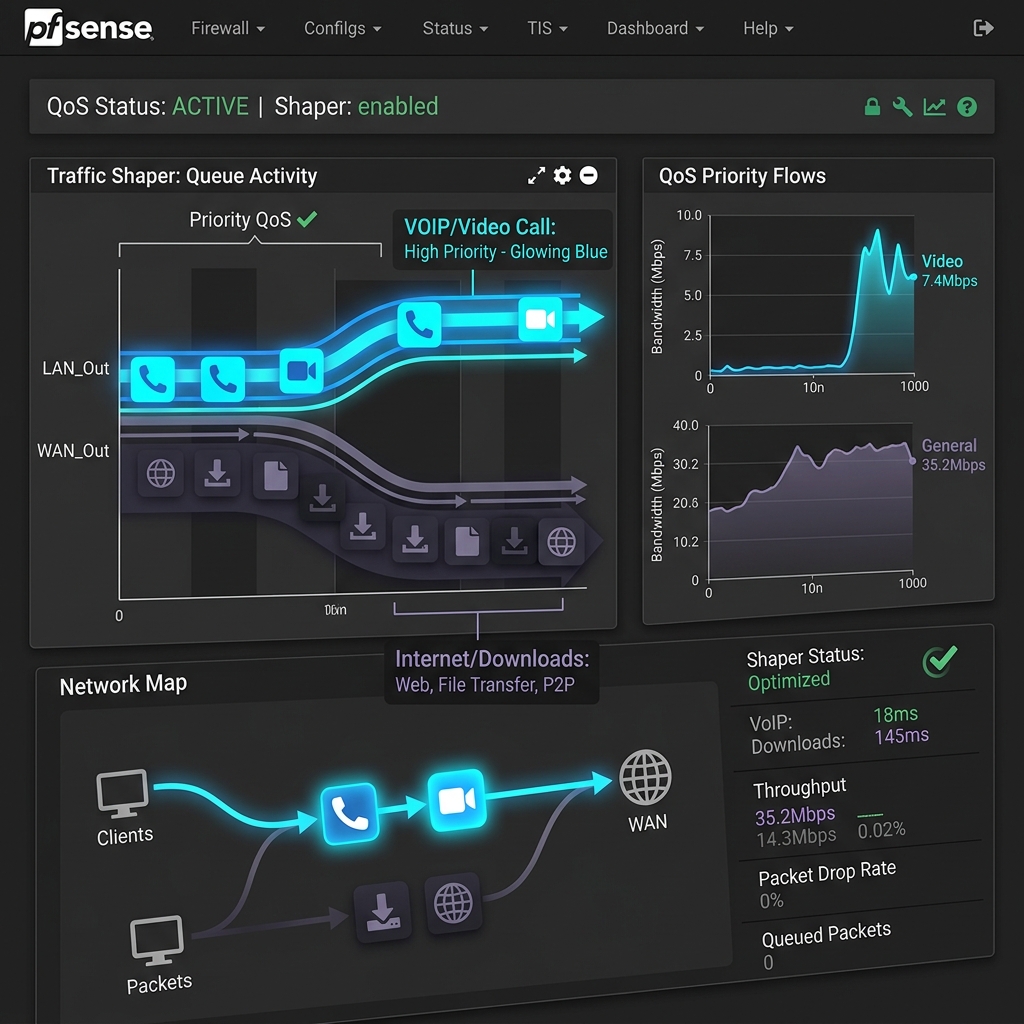
Você está em meio a uma reunião comercial crucial via Microsoft Teams ou Zoom com um cliente importante e, de repente, a voz dele começa a ficar metalizada ou falhar completamente. Em seguida, a sua imagem congela e o sistema exibe o temido aviso: “Sua conexão de rede está instável”. Ao mesmo tempo, você descobre que um funcionário do setor técnico iniciou o download de uma imagem ISO de sistema de 5 GB, ou que o sistema de backup automático em nuvem começou a sincronizar arquivos no meio do expediente corporativo.
Essa situação ilustra o fenômeno da saturação de links e o chamado Bufferbloat (atraso introduzido pelo enfileiramento excessivo de pacotes nos roteadores da operadora). Quando a sua internet é consumida em 100% por downloads e uploads de arquivos, pacotes de voz e vídeo em tempo real — que são extremamente sensíveis a atrasos e perdas — são obrigados a esperar na mesma fila, gerando latência (lag), oscilações (jitter) e quedas de chamadas.
A única forma de impedir que downloads consumam toda a banda e prejudiquem as comunicações da empresa é configurando QoS (Quality of Service) ou Traffic Shaping no firewall pfSense. Neste tutorial prático, você aprenderá como configurar filas de priorização para proteger chamadas VoIP e videoconferências corporativas.
Como o QoS resolve a instabilidade na rede?
O QoS funciona como um agente de trânsito na saída e na entrada da sua conexão de internet. Em vez de permitir que todos os dispositivos disputem a banda de forma desordenada, o pfSense classifica os pacotes de dados em diferentes filas de prioridade:
           +---------------------------------------+
           |        TRÁFEGO CONGESTIONADO          |
           |  (Downloads, Web, Voz, Vídeo, Backup) |
           +---------------------------------------+
                               |
                               v
           +---------------------------------------+
           |        pfSense Traffic Shaper         |
           +---------------------------------------+
             /                 |                 \
            /                  |                  \
           v                   v                   v
+------------------+   +------------------+   +------------------+
| Fila qVoIP (Alta)|   |Fila qDefault(Med)|   | Fila qP2P (Baixa)|
| - Telefones IP   |   | - Navegação Web  |   | - Windows Update |
| - Teams, Zoom    |   | - E-mails        |   | - Backups Nuvem  |
+------------------+   +------------------+   +------------------+
        \                      |                      /
         \                     |                     /
          +--------------------+--------------------+
                               |
                               v
                       Link WAN de Internet
                (Voz e vídeo passam sem travar)
Para que o pfSense possa gerenciar as filas de forma eficaz, ele deve limitar a velocidade máxima da rede a um valor ligeiramente inferior à banda contratada (geralmente entre 90% e 95% do limite físico). Ao fazer isso, o enfileiramento de pacotes passa a ocorrer dentro do próprio pfSense (onde nós controlamos a prioridade) e não no modem da operadora (onde o tráfego seria descartado aleatoriamente).
Pré-requisito: Medir a Velocidade Real da Internet
Não utilize os valores nominais do contrato comercial da sua operadora (ex: “300 Mega”). Meça a velocidade real através de testes de velocidade confiáveis em momentos de rede ociosa.
Para este tutorial, utilizaremos como exemplo um link de fibra corporativa real com:
- Download medido:
100 Mbps-> Configuração no pfSense (95%):95 Mbps - Upload medido:
50 Mbps-> Configuração no pfSense (95%):47.5 Mbps
Passo a Passo para Configurar QoS no pfSense
O pfSense possui um assistente de configuração (Wizard) que facilita a criação da estrutura de filas com base no tipo de tráfego.
Passo 1: Executando o Wizard de Traffic Shaper
- Acesse a interface web do pfSense.
- No menu superior, vá em Firewall > Traffic Shaper.
- Clique na aba Wizards.
- Selecione o assistente adequado. Se você possui apenas um link de internet (Single WAN), clique em
shaper_wizard_helper_redirection.xmloutraffic_shaper_wizard_dedicated.xml. - Insira as informações de conexões WAN/LAN:
- Number of WAN ports:
1 - Upload Speed:
47.5/ Unidade:Mbit/s - Download Speed:
95/ Unidade:Mbit/s
- Number of WAN ports:
- Clique em Next.
Passo 2: Configurando a Priorização de Voz (VoIP)
Esta tela do assistente gerencia o tráfego SIP e RTP, que são os protocolos base da telefonia IP (VoIP).
- Marque a caixa Prioritize Voice-over-IP traffic (Priorizar tráfego VoIP).
- No campo Provider, selecione Generic (ou selecione um provedor específico se listado).
- Se a sua empresa utiliza uma central de PABX IP local ou telefones IP com IPs fixos, insira os IPs ou o escopo de IPs da subrede correspondente em IP address/Subnet para que o pfSense priorize todo o tráfego originado por esses aparelhos físicos.
- Clique em Next.
Passo 3: Configurando Conexões de Jogos e Aplicações em Tempo Real
Esta seção permite priorizar ou penalizar tráfegos específicos de jogos e plataformas de streaming.
- Para ambientes corporativos, você pode ignorar ou desmarcar a maioria das opções de jogos.
- Na tela de Applications, marque a priorização de tráfego de videoconferências (Teams, Skype, Zoom, Webex) se as opções estiverem disponíveis na versão do assistente.
- Clique em Next.
Passo 4: Definindo Tráfego de Baixa Prioridade (P2P/Downloads de Fundo)
- Na seção de P2P, você pode marcar a opção Catch-all p2p default para encaminhar todo o tráfego de BitTorrent, downloads de arquivos pesados desconhecidos e atualizações para a fila de prioridade mínima (
qP2P). - Clique em Next e depois em Finish para gerar as filas e regras automaticamente.
- Clique no botão verde Apply Changes no topo da página.
Passo 5: Refinando as Regras e Priorizando Teams e Zoom
Embora o assistente crie as regras padrão para VoIP (SIP/RTP), as ferramentas de videoconferência em nuvem modernas utilizam ranges específicos de portas UDP para áudio e vídeo em tempo real. Precisamos criar regras no firewall para associar esse tráfego às filas corretas.
As portas UDP padrão utilizadas pelas principais ferramentas são:
- Microsoft Teams: Portas UDP
3478a3481. - Zoom: Portas UDP
8801e8802.
Para associar esses serviços à fila de alta prioridade:
- Vá em Firewall > Rules > aba LAN (ou na aba da VLAN onde estão os computadores da equipe).
- Clique em Add para criar uma nova regra no topo.
- Configure a regra:
- Action:
Pass - Interface:
LAN - Protocol:
UDP - Source:
LAN net(ou a subrede da sua empresa) - Destination:
Any - Destination Port Range: From
3478to3481(Para o Microsoft Teams)
- Action:
- Role a tela até a seção Extra Options e clique no botão Advanced ao lado de Ackqueue / Queue:
- Ackqueue: Selecione
qACK - Queue: Selecione
qRealTime(ou a fila de maior prioridade gerada pelo assistente, geralmenteqVoIPouqInteractive).
- Ackqueue: Selecione
- Clique em Save.
- Repita o processo para as portas do Zoom, sempre associando o tráfego de saída às filas rápidas.
- Clique em Apply Changes.
Monitorando o Funcionamento do QoS
Para certificar-se de que o tráfego está sendo classificado e enfileirado corretamente:
- No menu superior do pfSense, vá em Status > Queues.
- Você verá uma tabela dinâmica listando todas as filas ativas (
qVoIP,qACK,qDefault,qP2P) sob as interfaces WAN e LAN. - Inicie uma chamada VoIP ou faça uma reunião no Zoom e observe a coluna PPS (Pacotes por segundo) ou Bandwidth (Banda) da fila correspondente (
qVoIPouqRealTime). A taxa de pacotes deve subir imediatamente nesta fila. - Agora, abra um download de arquivo muito pesado em paralelo. Você deverá notar que a fila
qP2PouqDefaultaumentará o consumo de banda, mas os pacotes da fila de VoIP continuarão passando com latência de milissegundos e sem perdas de pacotes.
+-------------------------------------------------------+
| Status: Queues (pfSense Traffic Shaper Monitor)       |
|-------------------------------------------------------|
| queue qVoIP    (Priority 7): Active, 45 Kbps, 0 drops |
| queue qACK     (Priority 6): Active, 12 Kbps, 0 drops |
| queue qDefault (Priority 3): Active, 45 Mbps, 0 drops |
| queue qP2P     (Priority 1): Active, 50 Mbps, 12 drops|
+-------------------------------------------------------+
[!TIP] A presença de drops (descarte de pacotes) na fila
qP2PouqDefaultem momentos de uso intenso é perfeitamente normal e esperada. É através do descarte controlado desses pacotes secundários (como downloads de arquivos) que o pfSense força as máquinas a reduzirem a velocidade de recepção de dados, abrindo espaço limpo para a transmissão prioritária de voz e vídeo em tempo real.
Checklist de Validação do QoS
Execute os testes abaixo para certificar-se de que a priorização está configurada da forma correta:
- A velocidade máxima configurada na interface WAN do Traffic Shaper está definida entre 90% e 95% do limite real medido do link?
- O tráfego de telefones IP locais ou PABX IP está mapeado para a fila
qVoIP? - As portas UDP de reuniões corporativas (Teams/Zoom) estão associadas às filas prioritárias?
- A fila
qACKestá ativa e configurada corretamente na WAN para garantir a confirmação rápida de pacotes TCP? - Ao iniciar um download de arquivo grande em paralelo com uma ligação de teste, o áudio permanece nítido e sem cortes?
- O monitor em Status > Queues demonstra pacotes trafegando nas respectivas filas corretas em tempo real?
Como a WL Tech pode ajudar a otimizar a conectividade do seu negócio
Garantir conexões estáveis para telefonia IP e videoconferências em redes corporativas cheias exige muito mais do que apenas ter um link rápido de internet. Exige o alinhamento de políticas de qualidade de serviço (QoS) avançadas, monitoramento ativo de tráfego de dados e controle minucioso do comportamento de switches, roteadores e firewalls na borda da rede.
A equipe de engenharia de redes da WL Tech projeta, implanta e otimiza arquiteturas de conectividade corporativa baseadas no firewall pfSense e switches gerenciáveis de alta performance. Configuramos Traffic Shaping inteligente com divisão fina de banda por setor, priorização de tráfego de voz e vídeo corporativo, balanceamento e failover inteligente de links de internet (Multi-WAN), além de mitigar Bufferbloat e latências que prejudicam a produtividade das suas reuniões e chamadas. Cuidamos do fluxo invisível de dados para que sua equipe mantenha comunicações estáveis e eficientes a qualquer hora do dia.
Suas reuniões online ou chamadas de telefone IP travam constantemente durante o expediente? A WL Tech realiza a auditoria de tráfego e configura o QoS profissional do seu firewall pfSense. Solicite uma avaliação gratuita da sua rede ou fale com nossos especialistas no WhatsApp.