
Como migrar servidores físicos para Proxmox sem parar a operação
Guia prático e estruturado para planejar e executar a migração de servidores físicos antigos para a plataforma de virtualização Proxmox VE com o menor tempo de indisponibilidade possível.
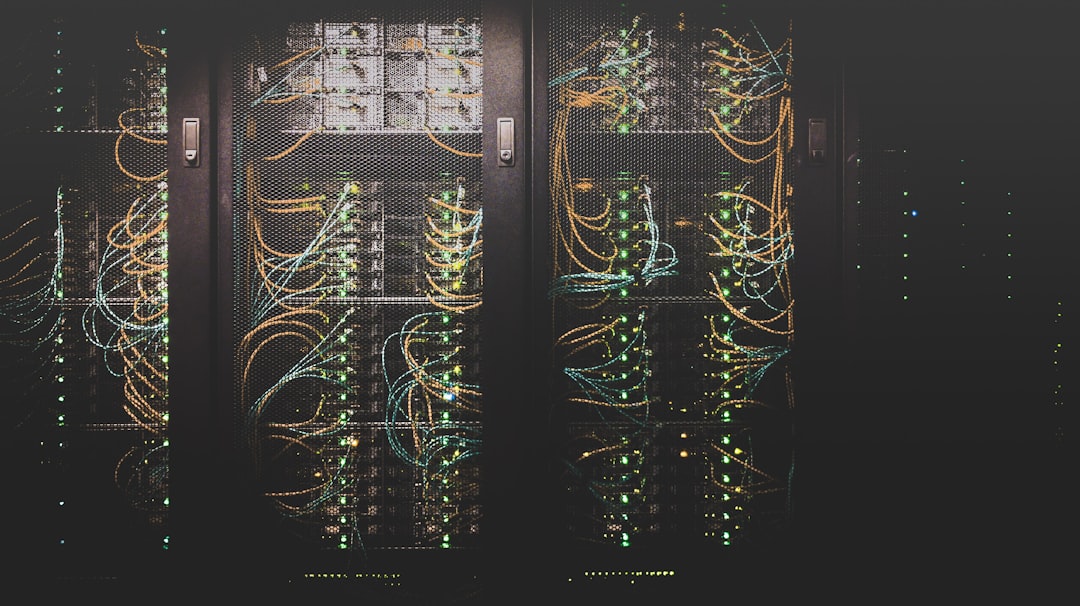
Muitas empresas de médio e pequeno porte enfrentam um momento crítico em seu ciclo de crescimento: a obsolescência do hardware físico. Servidores comprados há cinco ou dez anos começam a dar sinais de desgaste, o consumo de energia dispara e a sala de servidores se torna um ponto vulnerável. A virtualização surge como a resposta natural para centralizar múltiplos sistemas em uma única máquina moderna. Dentre as plataformas de mercado, o Proxmox VE destaca-se como a ferramenta mais viável e econômica para substituir servidores antigos e reduzir custos de licenciamento.
No entanto, o maior temor de qualquer gestor de TI ou diretor de empresa é a paralisia operacional. “Se o servidor de banco de dados parar por um dia, quanto dinheiro deixaremos de faturar?”. A boa notícia é que, com planejamento e ferramentas de migração física-para-virtual (P2V), é possível realizar essa transição com impacto mínimo na produção.
Neste artigo, apresentamos um guia estruturado para migrar seus servidores físicos para o Proxmox VE sem parar a operação da sua empresa.
O Conceito de Migração P2V (Physical-to-Virtual)
A migração P2V consiste em copiar todos os dados, tabelas de partição, sistema operacional, aplicativos e configurações de um servidor físico e convertê-los em uma imagem de disco virtual compatível com o hipervisor Proxmox (KVM).
Ao contrário de uma reinstalação do zero, o P2V preserva o estado exato da máquina original. O sistema operacional “acorda” dentro do Proxmox acreditando que está no mesmo hardware, necessitando apenas de pequenos ajustes de drivers de rede e armazenamento.
O Roteiro de Migração em 4 Passos
Para realizar o processo de forma limpa, dividimos a atividade em quatro etapas lógicas:
1. Auditoria e Limpeza do Servidor de Origem
Antes de iniciar a cópia, é necessário preparar o servidor físico:
- Desinstale softwares inúteis: Remova antivírus antigos, ferramentas de monitoramento ligadas ao fabricante do hardware físico (como softwares da HP ou Dell) e limpe arquivos temporários para reduzir o tamanho final do disco.
- Verifique a saúde lógica: Execute ferramentas de diagnóstico de disco (
chkdskno Windows oufsckno Linux) para garantir que não haja arquivos corrompidos.
2. Escolha do Método de Cópia e Clonagem
Existem duas abordagens principais para extrair a imagem do disco físico:
- Método Offline (Altamente Recomendado): O servidor é desligado por algumas horas e reiniciado por meio de uma mídia live (como Clonezilla ou SystemRescueCD). O disco físico é clonado bloco a bloco e transferido via rede para o Proxmox. Esse método é o mais seguro porque garante que nenhum arquivo seja alterado durante a cópia.
- Método Online: Utiliza agentes que copiam o disco com o sistema rodando (como o Veeam Agent ou utilitários baseados em snapshots lógicos VSS no Windows). O risco desse método é a inconsistência de dados em arquivos abertos ativamente (como bancos de dados SQL). Se optar por essa via, pare temporariamente os serviços de banco de dados antes da cópia.
3. Importação do Disco no Proxmox VE
Com o arquivo de imagem do disco físico transferido para o Proxmox:
- Crie uma máquina virtual (VM) vazia no Proxmox com especificações equivalentes ou superiores de CPU e RAM.
- Utilize a ferramenta CLI do Proxmox para importar o disco:
qm importdisk [VM_ID] [imagem_do_disco.img] [nome_do_storage] - Associe o novo disco virtual à VM criada e defina a ordem de boot correta.
4. Ajustes Finais e Injeção de Drivers (VirtIO)
Para garantir a máxima performance dentro do Proxmox:
- Instale o QEMU Guest Agent: Ele permite que o Proxmox envie comandos de desligamento e sincronização seguros para dentro da VM.
- Substitua drivers IDE/SATA por VirtIO: Os drivers VirtIO oferecem desempenho de disco e rede de nível de datacenter. No Windows, utilize o ISO de drivers VirtIO oficial para injetar os drivers antes de alterar o tipo de barramento de disco na configuração do Proxmox.
Erros Comuns Que Empresas Cometem
- Não realizar testes lógicos prévios: Ligar a máquina virtual diretamente na rede de produção sem desativar a máquina física original. Isso gera conflito de IPs e pode corromper dados integrados. Sempre realize o primeiro boot da VM com a placa de rede desconectada.
- Ignorar o alinhamento de partições e drivers: Não injetar os drivers VirtIO corretos pode resultar em telas azuis (BSOD) no Windows ou falhas de boot (Kernel Panic) no Linux.
- Não planejar a janela de manutenção: Tentar migrar em horários comerciais de alto faturamento. Planeje a sincronização final em janelas noturnas ou nos fins de semana.
- Falta de backup original: Iniciar o processo de clonagem sem ter um backup externo e testado em outra mídia física independente.
Como a WL Tech Pode Ajudar sua Empresa
A WL Tech gerencia projetos de migração de datacenters e servidores físicos de forma estruturada e profissional.
- Laboratório de Homologação: Criamos um clone do seu servidor físico e testamos todo o processo de importação e injeção de drivers em nosso ambiente de testes isolado antes de encostar nos seus servidores de produção.
- Planejamento de Rollback: Desenhamos planos de contingência rígidos. Se qualquer inconsistência ocorrer na virada de chave, o servidor físico original é religado imediatamente sem prejuízos.
- Modernização Completa: Além de migrar, otimizamos o ambiente virtual configurando clusters de alta disponibilidade (HA) e rotinas robustas com o Proxmox Backup Server (PBS).
Seus servidores físicos antigos estão apresentando falhas e ruídos na sala de TI? A WL Tech executa a migração profissional para Proxmox VE com total segurança e SLA amarrado em contrato. Fale com nossos especialistas em virtualização no WhatsApp ou conheça nossas soluções completas de servidores e virtualização corporativa.